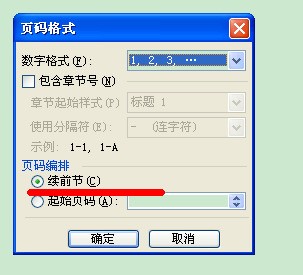
在Word中插入表格后,有時(shí)會(huì)發(fā)現(xiàn)頁(yè)面中多出一些空白頁(yè),這可能是由于表格占據(jù)了多余的頁(yè)面空間導(dǎo)致的。如果想要?jiǎng)h除這些空白頁(yè),可以嘗試以下方法:
1. 使用“布局”選項(xiàng)卡,在“頁(yè)面設(shè)置”中調(diào)整行高、列寬和邊距大小。
2. 在表格頭部或尾部插入一個(gè)空白單元格,并刪除該單元格。
3. 使用“格式”選項(xiàng)卡,在“邊框和陰影”中設(shè)置表格邊框?yàn)?。
4. 使用“格式”選項(xiàng)卡,在“合并和居中”中取消勾選“合并單元格”。
5. 重新排版并調(diào)整表格大小,確保不超出頁(yè)面范圍。
以上方法可幫助您解決表格后出現(xiàn)空白頁(yè)的問(wèn)題。希望對(duì)您有所幫助!
1. 使用“布局”選項(xiàng)卡,在“頁(yè)面設(shè)置”中調(diào)整行高、列寬和邊距大小。
2. 在表格頭部或尾部插入一個(gè)空白單元格,并刪除該單元格。
3. 使用“格式”選項(xiàng)卡,在“邊框和陰影”中設(shè)置表格邊框?yàn)?。
4. 使用“格式”選項(xiàng)卡,在“合并和居中”中取消勾選“合并單元格”。
5. 重新排版并調(diào)整表格大小,確保不超出頁(yè)面范圍。
以上方法可幫助您解決表格后出現(xiàn)空白頁(yè)的問(wèn)題。希望對(duì)您有所幫助!