首先你要有個xp系統的鏡像。
1.新建虛擬機
(1)在 VMware Workstation主窗口中單擊“新建虛擬機”按鈕,或者選擇菜單“文件”→“新建”→“虛擬機”命令,打開新建虛擬機向導。
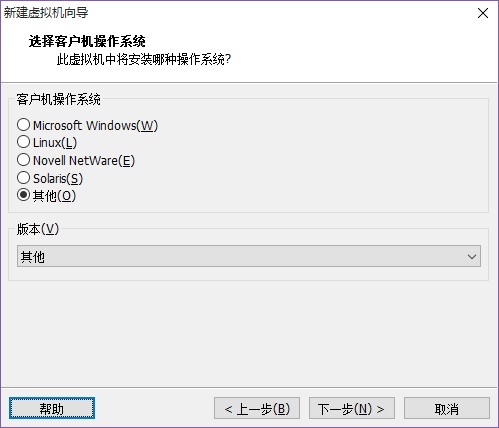
(2)單擊“下一步”按鈕,在接下來的幾步分別設置將要安裝的操作系統、虛擬機存放位置、
網絡連接方式,以及分配給虛擬機的內存數量等,大部分選項均可采用系統的默認值。
(3)向導設置完成后,通常還需要設置光盤驅動器的使用方式。選擇菜單“虛擬機”→“設
置” ,窗口中選擇“CD-ROM”項,可以看到光盤驅動器有兩種使用方式。 ● Use physical drive:該選項使用主機系統的真實光盤驅動器,如使用該種方式安裝操作系
統,需要準備光盤介質。
● Use ISO image:使用光盤映像 ISO文件模擬光盤驅動器,只需要準備 ISO文件,不需要實際的光盤介質。對虛擬機系統來說,這與真實的光盤介質并無區別。
這里將選擇使用iso鏡像,選擇好鏡象的位置加點即可。
設置虛擬計算機完成后,單擊工具欄上的綠色啟動按鈕可以為虛擬機加電啟動,此時使用鼠標單擊虛擬機系統的屏幕可將操作焦點轉移到虛擬機上,使用組合鍵“Ctrl+Alt”可以將焦點轉移回主機系統(即釋放鼠標)。
.另外你也可以設置虛擬機BIOS
在虛擬機窗口中單擊鼠標左鍵,接受對虛擬機的控制,按“F2”鍵可以進入 BIOS 設置,如
圖 1-16所示,虛擬機中使用的是“Phoenix” (鳳凰)的 BIOS程序。 這個界面與很多 PC 機主板的 BIOS 設置界面一樣。大部分情況下并不需要設置虛擬機的
BIOS,通常只有使用光盤引導系統執行一些維護和修復時才會修改 BIOS中與引導有關的選項。
1.新建虛擬機
(1)在 VMware Workstation主窗口中單擊“新建虛擬機”按鈕,或者選擇菜單“文件”→“新建”→“虛擬機”命令,打開新建虛擬機向導。
(2)單擊“下一步”按鈕,在接下來的幾步分別設置將要安裝的操作系統、虛擬機存放位置、
網絡連接方式,以及分配給虛擬機的內存數量等,大部分選項均可采用系統的默認值。
(3)向導設置完成后,通常還需要設置光盤驅動器的使用方式。選擇菜單“虛擬機”→“設
置” ,窗口中選擇“CD-ROM”項,可以看到光盤驅動器有兩種使用方式。 ● Use physical drive:該選項使用主機系統的真實光盤驅動器,如使用該種方式安裝操作系
統,需要準備光盤介質。
● Use ISO image:使用光盤映像 ISO文件模擬光盤驅動器,只需要準備 ISO文件,不需要實際的光盤介質。對虛擬機系統來說,這與真實的光盤介質并無區別。
這里將選擇使用iso鏡像,選擇好鏡象的位置加點即可。
設置虛擬計算機完成后,單擊工具欄上的綠色啟動按鈕可以為虛擬機加電啟動,此時使用鼠標單擊虛擬機系統的屏幕可將操作焦點轉移到虛擬機上,使用組合鍵“Ctrl+Alt”可以將焦點轉移回主機系統(即釋放鼠標)。
.另外你也可以設置虛擬機BIOS
在虛擬機窗口中單擊鼠標左鍵,接受對虛擬機的控制,按“F2”鍵可以進入 BIOS 設置,如
圖 1-16所示,虛擬機中使用的是“Phoenix” (鳳凰)的 BIOS程序。 這個界面與很多 PC 機主板的 BIOS 設置界面一樣。大部分情況下并不需要設置虛擬機的
BIOS,通常只有使用光盤引導系統執行一些維護和修復時才會修改 BIOS中與引導有關的選項。