在Windows10操作系統(tǒng)中,新增了一個(gè)非常好友的瀏覽器,那就是Microsoft Edge瀏覽器,但是很多小伙伴們進(jìn)入Microsoft Edge瀏覽器之后不知道如何設(shè)置該瀏覽器的主頁和默認(rèn)搜索引擎,那么就請(qǐng)大家速來圍觀我的啦。
首先,請(qǐng)大家在Windows10系統(tǒng)桌面的任務(wù)欄中找到Microsoft Edge瀏覽器的圖標(biāo),點(diǎn)擊就可以打開Microsoft Edge瀏覽器,如下圖所示。
進(jìn)入Microsoft Edge瀏覽器的主頁面之后,我們會(huì)看到Microsoft Edge瀏覽器的默認(rèn)主頁是MSN主頁,默認(rèn)搜索引擎是bing搜索引擎,那么我們點(diǎn)擊頁面右上角的“ ·····”按鈕,進(jìn)行相關(guān)的頁面設(shè)置。
打開Microsoft Edge瀏覽器設(shè)置選項(xiàng)之后,在彈出的菜單中點(diǎn)擊最后一個(gè)項(xiàng)目“ 設(shè)置”選項(xiàng)。
進(jìn)入瀏覽器設(shè)置選項(xiàng)之后,我們會(huì)看到一個(gè)打開方式的設(shè)置項(xiàng)目,在該設(shè)置項(xiàng)目中,點(diǎn)擊選擇“ 特定頁”,在特定頁項(xiàng)目下我們可以找到“ 自定義”選項(xiàng)。
在自定義選項(xiàng)中,我們可以看到有一個(gè)網(wǎng)址輸入的文本框,在文本框中輸入你想要的瀏覽器主頁地址。如果你習(xí)慣使用百度網(wǎng)址,直接輸入“
www.baidu.com”即可。
在輸入網(wǎng)址后,還有一個(gè)需要注意的地方就是我們會(huì)看到文本框輸入頁面之后,有一個(gè)“ +”標(biāo)志的按鈕,只有點(diǎn)擊了該按鈕之后,我們的相關(guān)設(shè)置才會(huì)被保存,這個(gè)要特別注意。
當(dāng)我們點(diǎn)擊了 +標(biāo)志的按鈕之后,我們可以看到自己設(shè)置的百度網(wǎng)址就可以添加到瀏覽器的打開頁面中了,當(dāng)瀏覽器程序打開的時(shí)候,就會(huì)自動(dòng)打開第一個(gè)頁面,也就是我們?cè)O(shè)置的主頁地址了。
接下來,我們將瀏覽器的設(shè)置頁面繼續(xù)向下翻,直到找到“ 高級(jí)設(shè)置”頁面,在高級(jí)設(shè)置頁面中,我們選擇“ 查看高級(jí)設(shè)置”即可。
接下來,我們?cè)诟呒?jí)設(shè)置菜單頁面中,找到“ 地址欄搜索方式”設(shè)置頁面,在該設(shè)置項(xiàng)目中,可以看到bing是默認(rèn)的頁面,我們可以點(diǎn)擊第二個(gè)“ 百度搜索”選項(xiàng),或者是新增一個(gè)自己習(xí)慣使用的頁面。
當(dāng)以上的所有選項(xiàng)都設(shè)置完了以后,我們重啟一下Microsoft Edge瀏覽器,當(dāng)再次打開瀏覽器頁面之后,彈出的第一個(gè)頁面就是我們剛才設(shè)置的網(wǎng)址,那么就意味著主頁設(shè)置已經(jīng)成功啦。
接下來,我們?cè)跒g覽器地址欄里輸入相關(guān)的搜索關(guān)鍵詞,在展現(xiàn)的結(jié)果頁面會(huì)出現(xiàn)“ 百度搜索”字樣,這就意味著我們的Microsoft Edge瀏覽器默認(rèn)搜索引擎也設(shè)置完畢啦,小伙伴們趕快試試吧。

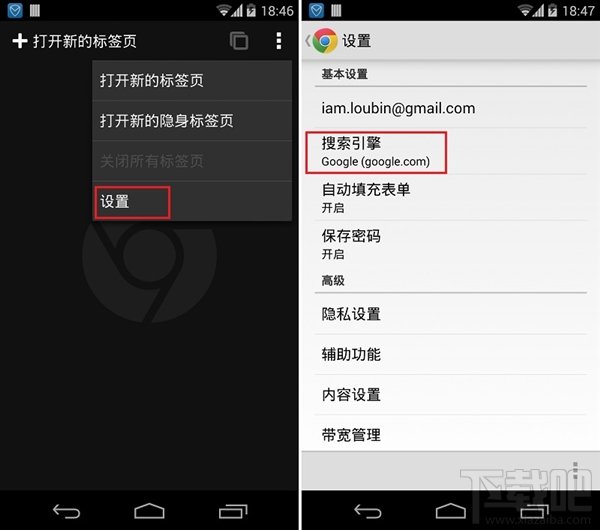 (選擇“設(shè)置”→“搜索引擎”)
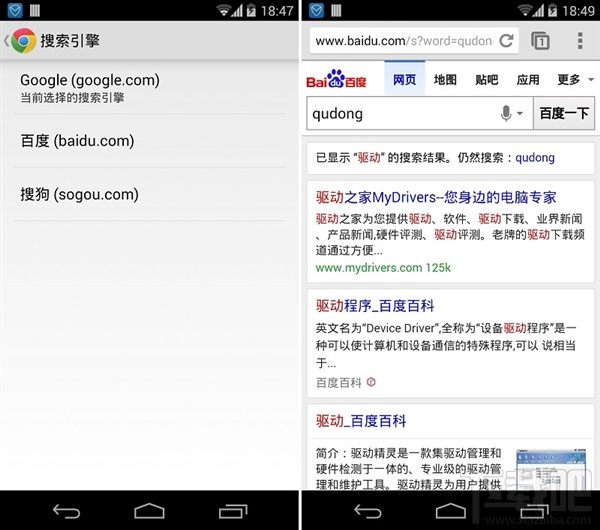 (選擇其他搜索引擎)
到這里修改手機(jī)版Chrome瀏覽器默認(rèn)搜索引擎的教程就全部結(jié)束了。
(選擇其他搜索引擎)
到這里修改手機(jī)版Chrome瀏覽器默認(rèn)搜索引擎的教程就全部結(jié)束了。