紅米K40開小米互傳超簡單,三步搞定
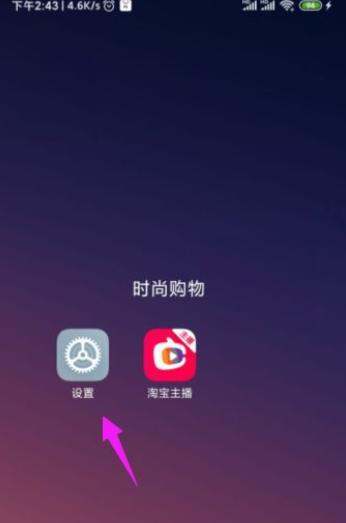
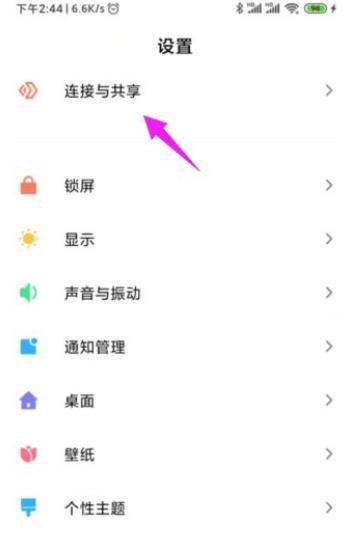
1?? 先打開手機(jī)設(shè)置(就是那個(gè)齒輪圖標(biāo)),往下滑找到連接與共享,點(diǎn)進(jìn)去。
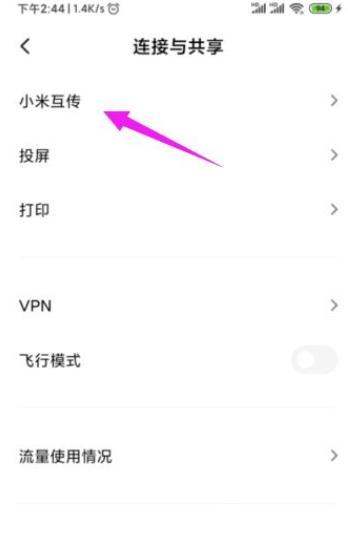
2?? 在這頁面繼續(xù)往下翻,找小米互傳這個(gè)選項(xiàng),一般在文件傳輸那塊,默認(rèn)是關(guān)著的。
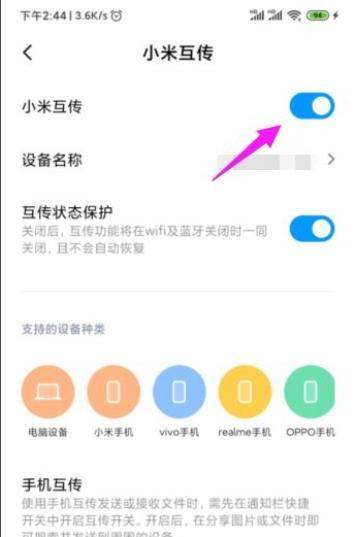
3?? 點(diǎn)進(jìn)去后會(huì)彈個(gè)說明框,說傳輸距離大概10米內(nèi),設(shè)備得支持Wi-Fi Direct。直接點(diǎn)確定開啟,按鈕變藍(lán)就OK了!
? 小貼士:
- 系統(tǒng)記得升到MIUI 13.0.7以上,不然可能找不到入口
- 第一次用要給位置權(quán)限,不然搜不到附近設(shè)備
- 傳文件時(shí),兩臺(tái)手機(jī)的Wi-Fi和藍(lán)牙都得開著
- 單個(gè)文件別超100MB,大的建議分著傳
開了之后就能跟小米/紅米兄弟設(shè)備嗖嗖傳圖、傳文檔、傳安裝包,速度實(shí)測能到20MB/s,比藍(lán)牙快多了!
附圖指路:設(shè)置 → 連接與共享 → 小米互傳,按圖操作不迷路~
1?? 先打開手機(jī)設(shè)置(就是那個(gè)齒輪圖標(biāo)),往下滑找到連接與共享,點(diǎn)進(jìn)去。
2?? 在這頁面繼續(xù)往下翻,找小米互傳這個(gè)選項(xiàng),一般在文件傳輸那塊,默認(rèn)是關(guān)著的。
3?? 點(diǎn)進(jìn)去后會(huì)彈個(gè)說明框,說傳輸距離大概10米內(nèi),設(shè)備得支持Wi-Fi Direct。直接點(diǎn)確定開啟,按鈕變藍(lán)就OK了!
? 小貼士:
- 系統(tǒng)記得升到MIUI 13.0.7以上,不然可能找不到入口
- 第一次用要給位置權(quán)限,不然搜不到附近設(shè)備
- 傳文件時(shí),兩臺(tái)手機(jī)的Wi-Fi和藍(lán)牙都得開著
- 單個(gè)文件別超100MB,大的建議分著傳
開了之后就能跟小米/紅米兄弟設(shè)備嗖嗖傳圖、傳文檔、傳安裝包,速度實(shí)測能到20MB/s,比藍(lán)牙快多了!
附圖指路:設(shè)置 → 連接與共享 → 小米互傳,按圖操作不迷路~