
使用工具如WPS、迅捷PDF轉(zhuǎn)換器或在線網(wǎng)站Smallpdf,上傳PDF文件后選擇轉(zhuǎn)Word功能,即可完成轉(zhuǎn)換。也可用Word直接打開PDF進(jìn)行編輯保存。
-
-
先把那個印章弄出來 做成gif吧 最好是 這樣可以有透明色 就是印章中間的鏤空部分可以顯示下面的文字的 然后在word里 菜單欄插入就可以 然后在圖片上點右鍵 版式里可以選擇浮于文字上方 就哦了~
-
基本過程:將PROTEL99SE的PCB版圖——轉(zhuǎn)換為AUTOCAD的DWG格式——再轉(zhuǎn)換成畫圖的bpm格式——利用Word文檔的插入圖片功能使PCB圖在Word文檔中顯示。具體步驟如下:
1. PROTEL99SE的PCB文檔不能直接轉(zhuǎn)換為WORD文檔,所以應(yīng)借助其它軟件進(jìn)行轉(zhuǎn)換。先安裝“AUTOCAD軟件”。
2. 如果需要在WORD文檔精確打印PCB版圖,則首先應(yīng)在PROTEL99SE的PCB版圖中測量一下圖的尺寸,方法有兩種:a:點擊菜單“Reports報告”,選擇“Measu換存距云江女是刻茶川re Distance測量距離”出現(xiàn)十字光標(biāo)后,分別測量圖幅的寬和高。并記下數(shù)據(jù),待使用。B:先將圖層切換到“TopOverlay”,再點擊菜單“Place放置”選擇“Dimension尺寸標(biāo)注”, 出現(xiàn)十字光標(biāo)后,分別測量圖幅的寬和高。此時,圖幅數(shù)據(jù)在圖中顯示,便于以后使用。
3. 將畫好的PROTEL99SE的PCB圖轉(zhuǎn)換為“AUTOCAD”能識別的“.DWG”的文檔格式,方法是:點擊菜單候比“File文件”選擇“Export…導(dǎo)出”出現(xiàn)一保存對話框后將文件擴展名改為“。DWG”格式按確定進(jìn)行保存。
4. 打開安裝好的“AUTOCAD軟件”,在AUTOCAD界面下點擊“文件”菜單,打開剛才保存的“。DWG”文檔。此時PCB文檔已轉(zhuǎn)換為DWG文檔格式。加載后如果看不見圖,可點擊“視圖”—“縮放”—“范圍”。則整個圖出現(xiàn)在窗口內(nèi)。
5. 點擊“圖形特性管理器”,出現(xiàn)一對話框,點擊象“小燈泡”一樣的圖樣,可進(jìn)行關(guān)閉顯示圖面的操作,如只打印底層“BOTTOMLAYER”,可將其余的小燈泡點擊變?yōu)榛疑藭r圖中只有底層PCB圖理定刻飛半調(diào)到爭位,而頂層元件圖則消失,可進(jìn)行底層操作。如果想打印頂層元件圖,則可使“TOPOVERLAY”燈泡亮,而其它燈泡滅即可完成壓營盡員熱元件層的操作。
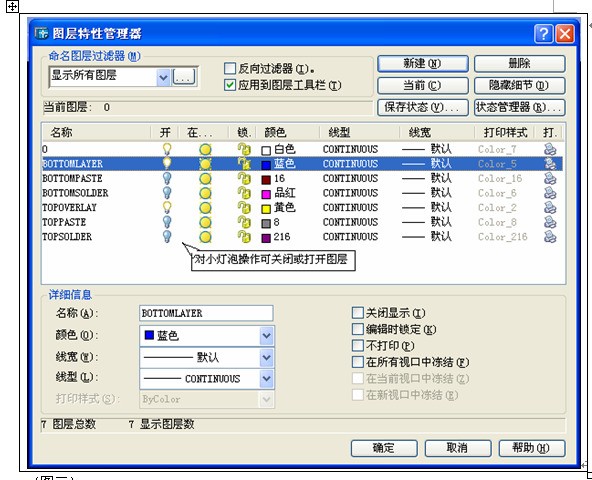
(圖一)
如圖一以下只以底層操作為例。
6. 在左下方找到布局1并點擊,則原來的黑色背景變?yōu)榘咨臋n型,在文檔中任意位置雙擊兩下,使細(xì)邊框變?yōu)榇诌吙蚝螅c擊“編輯”菜單——選擇“全部選擇”或用快捷鍵“Ctrl+A”,選中全部文檔。
7. 點擊“文件”菜單,選擇“輸出…”出現(xiàn)一保存對話框,在下拉列表中選擇保存為“.bpm”位圖文檔格式.
8. 打開Windows自帶的畫圖工具,并打開剛保存的“.bpm”位圖文檔,利用畫圖工具只截取PCB線路版圖(注意一定要沿圖幅的邊緣進(jìn)行截取),這是保證打印后圖幅和原圖紙是否大小一致的根本保證,所以要精確裁剪。如果要打印PCB版圖的焊接面,可利用畫圖工具的“磁錯久領(lǐng)個懷宗舊圖象”—“翻轉(zhuǎn)/旋轉(zhuǎn)”功能予以實現(xiàn)。并保存。
9. 在WORD文檔點擊“插入”——選擇“圖片”——“行鐵紹照誰來自文件”找到剛才保存的“.bpm”并打開,則PCB圖插入到WORD文檔中,如圖二: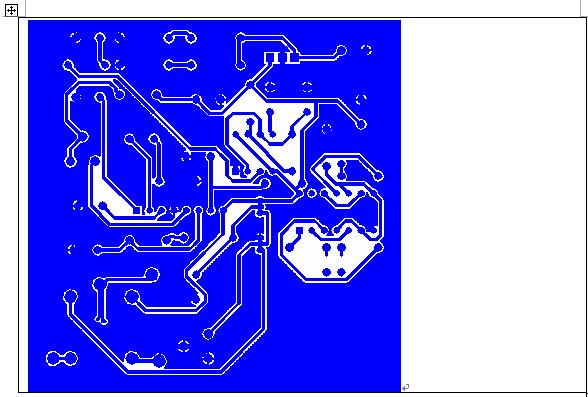
(圖二)
右鍵點擊插入圖出現(xiàn)屬性對話框,選擇“設(shè)置圖片格式”——選擇“大小”,將高度和寬度修改為原先在PROTEL99SE的中測量的PCB圖的圖幅大小(注意修改值接近原尺寸就行,因WORD文檔對圖片尺寸有一個精度所以不可能和原先值完全一樣),至此轉(zhuǎn)換完畢。
-
工具:捷速OCR文字識別軟件。
1、首先需要將紙質(zhì)舊文檔用掃描儀掃描下來。為了防止數(shù)據(jù)丟失可以先保存在電腦或者U盤等設(shè)備中。
2、然后,需要在電腦上安裝軟件運行就可以了。
3、雙擊打開已經(jīng)下載好的軟件,可以看到彈出的對話框,選擇“從圖片讀文件”。(如果沒有保存在電腦中也可以選擇“從掃描器讀文件”)接著會彈出“打開”對話框,選擇保存掃描文件的文件夾,打開需要編輯的掃描文件。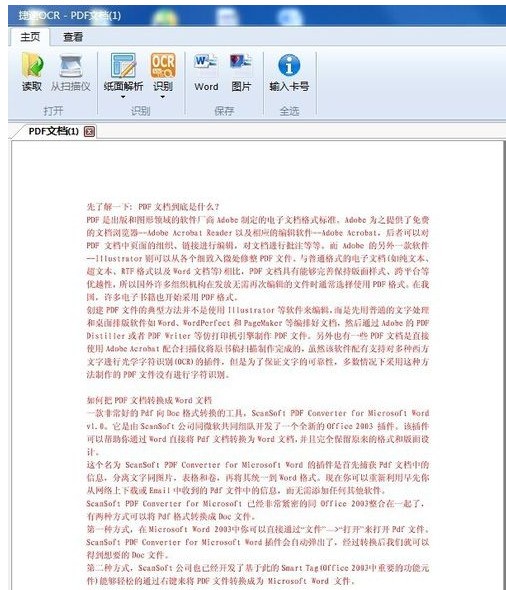
4、文件添加成功,直接用鼠標(biāo)選中需要識別的文字直接點擊“識別”按鈕。紅色的文字是可能識別錯誤探軸危陳布判隨具消百掉的文字需要手工更改哦。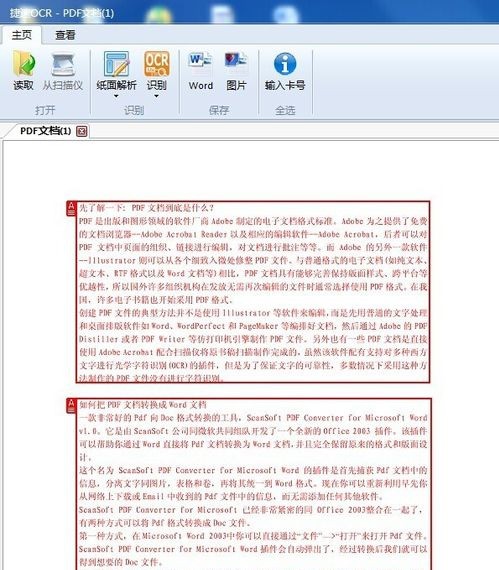
5、最后得到的識別結(jié)果根據(jù)自身的要求選擇保存格式,這里需要保存為word就直接點擊Word就可以了。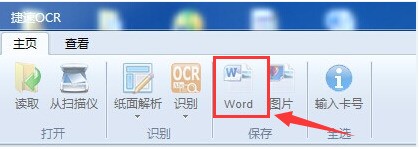
-
用格式工廠轉(zhuǎn)一下格式 推薦6種最常用的免費、最實用而有效的PDF轉(zhuǎn)換Word的方法:一、免費PDF轉(zhuǎn)換網(wǎng)站二、免費PDF轉(zhuǎn)換Word軟件:AnyBizSoft PDF to Word 三、免費PDF轉(zhuǎn)換成Word:PDF2all轉(zhuǎn)換專家四、免費PDF轉(zhuǎn)換成Word:漢王PDF Converter 五、漢王文豪7600。六、圖片格式的PDF轉(zhuǎn)換為WORD的技巧詳細(xì)的使用方法,在百度搜索欄輸入“電腦技巧收藏家”,就可以搜索到。進(jìn)入網(wǎng)站后,在首頁的“熱門電腦技巧”欄目下可以找到或者在首頁的站內(nèi)搜索框內(nèi)輸入“免費PDF轉(zhuǎn)換Word”就可氧促了氧示端畫冷以搜索到。 Adobe Reader 9可以轉(zhuǎn)換,我用過。 插入圖片~ 一、免費PDF轉(zhuǎn)換網(wǎng)站二、免費PDF轉(zhuǎn)換Word軟件:AnyBizSoft PDF to Word 三、免費PDF轉(zhuǎn)換成Word:PDF2all轉(zhuǎn)換專家四、免費PDF轉(zhuǎn)換成Word:漢王PDF Converter 五、漢王文豪7600。六、圖片格式的PDF轉(zhuǎn)換為WORD的技巧以上的方法我都用過,可以轉(zhuǎn)入到WORD中,但在WORD中還是以圖片格式存在,不能編輯。 加密的pdf怎樣轉(zhuǎn)化軟件解密后再轉(zhuǎn)格式不過要看你那PDF的是不是圖片掃描的打開直接復(fù)制到word中。 可以用專門的軟件~不過我一般把它另存為txt試試賽酷,專業(yè)PDF轉(zhuǎn)WORD軟件可以將PDF轉(zhuǎn)化成可編輯的WORD打開PDF,識別,插入,三步完成專家在線答疑,服務(wù)熱情,不懂隨時問百度一下 賽酷 到蘿卜家園網(wǎng)站查看回答詳情>>
最新回答 更多>
相關(guān)問答
- oppoa1pro和華為榮耀X30那個好?
- 佳能550D和尼康D90哪個性價比更好?
- 我在淘寶賣水鉆手機殼的索尼HX30拍攝淘寶圖片如何樣還是尼康D3100好總的來說哪個拍攝出來的更清晰
- iponex怎樣設(shè)置應(yīng)用鎖
- 諾基亞5000和索愛W380C以及W350哪個更好
- 近來新買的蘋果4手機,幫我查一下是否是全新機.序列號 DX5KFCQ4DPON
- 索愛w550c的手機qq2007版本怎么最小化
- EXCEL折線圖如何對換XY軸,如下圖?
- 我剛買就佳能95IS 性價比高嗎?有什么優(yōu)缺點?
- 索尼a5100怎么傳相片在ipad上去
- 有人認(rèn)為理想one的內(nèi)飾很高級,你怎么看?
- 索愛W350的飛信腫么下載 手機網(wǎng)站 看清楚型號
- It’s (cloud)day,空白的應(yīng)當(dāng)填什么?
- 富士4050相機拍照相片顯示屏上的圖像出現(xiàn)花屏,傳到電腦上圖像正常,這是怎么回事。
- 三星NX300開機后顯示error 00就關(guān)屏了,是為什么兒?如果不安攝像頭就不會死機!請問還能