教你把A3的Word改成A4,超簡單!打開文件后,點頁面布局→紙張大小→選A4就完事了~然后保存一下就行啦~圖都給你標好了,照著點不迷路
搞定收工,不用謝!
搞定收工,不用謝!
回答數
5
瀏覽數
9198
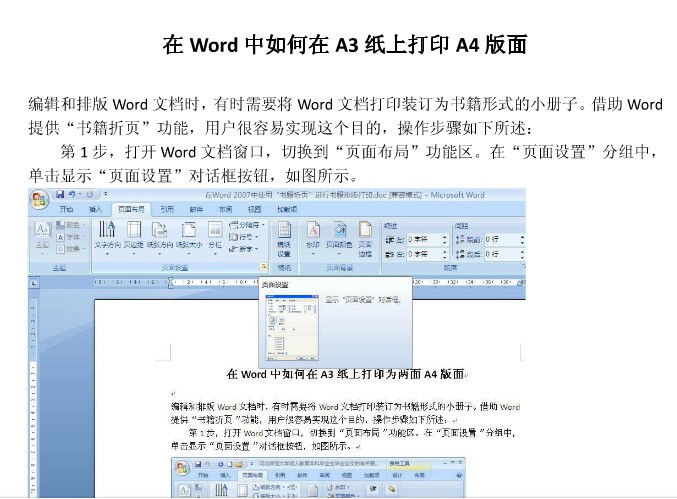
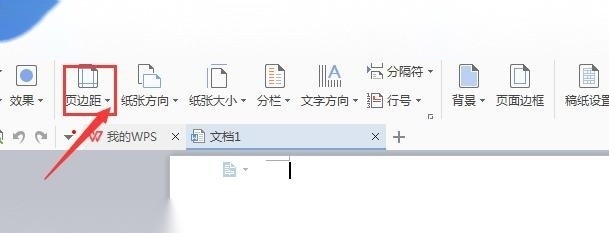
 2點擊“頁邊距”下的小三角號,會出現一個下拉列表,選擇“自定義邊距”
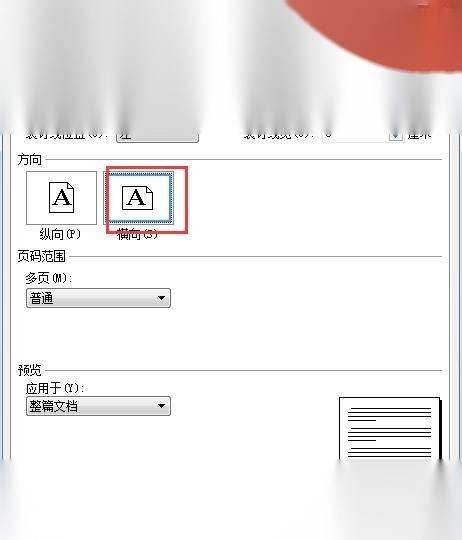
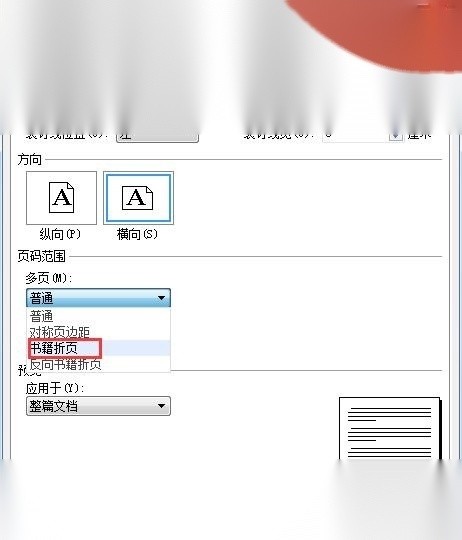
 3在跳出“頁面設置”對話框,點擊“頁邊距”-“紙張方向”-“橫向”,“頁邊距”-“頁碼范圍”-“多頁”-“書籍折頁”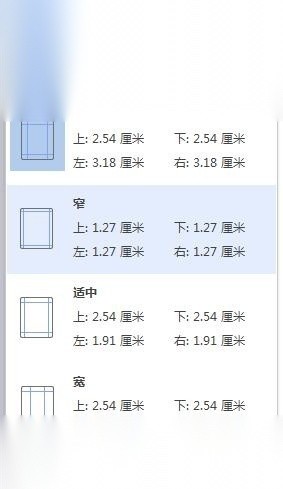
 4頁面設置”-“紙張”-“紙張大小”-“A3(297x420毫米)”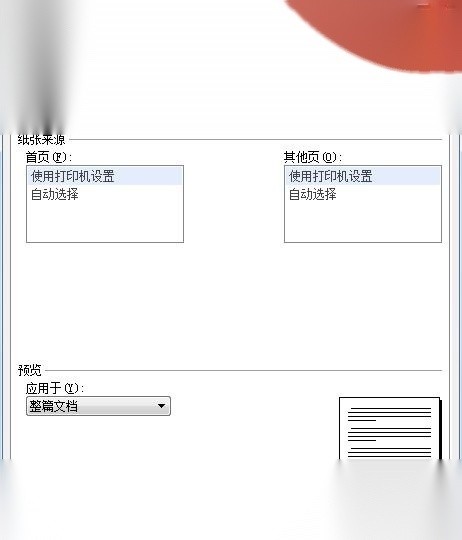
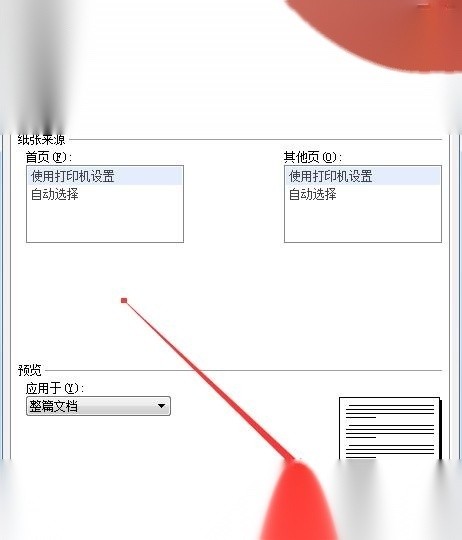
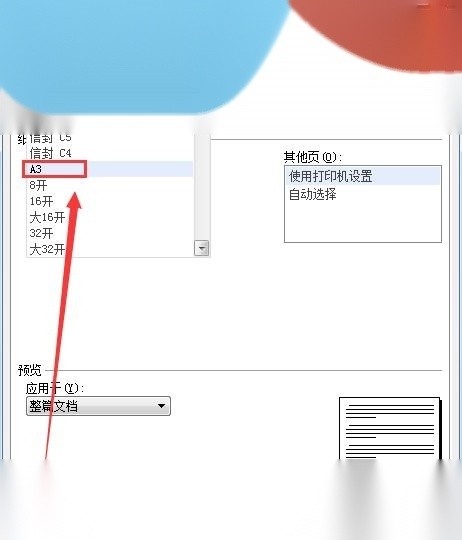 5點擊下邊的“確認按鈕”
 6點擊“office按鈕”-“打印”-“打印預覽”,看看文件是否整齊
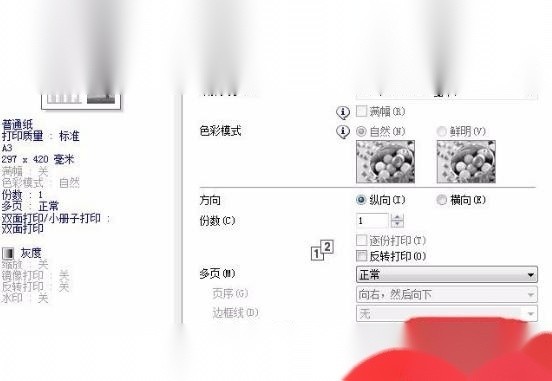
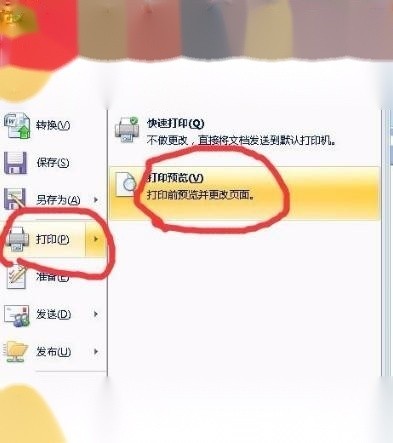 7如果文件比較整齊了,那么可以初頂巴楊依探安開始設置打印機,首先你要保證你的打印機可以打印A3文件。如果文件不整齊,在下文會提到一些解決方法。點擊“office按鈕”-“打印”-“打印”
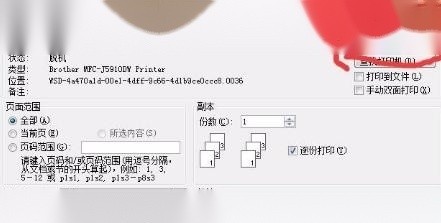
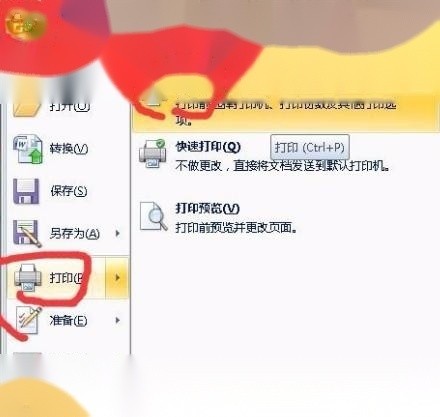 8在跳出“打印”對話框,“打印機”-“名稱”,選擇能打印A3360問答文件的打印機,點擊右邊的“屬性”按鈕
 9在屬性里面把打印機的“紙張大小”改成“A3(297x420毫米)”,然后確認。各個打印機的型號不一致,所以保證打印機的紙張大小是A3就行了。還有黑白,彩色等就看你自己想要的效果了。
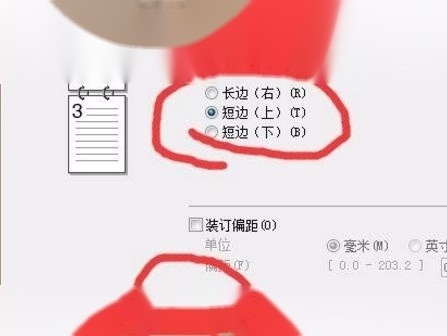
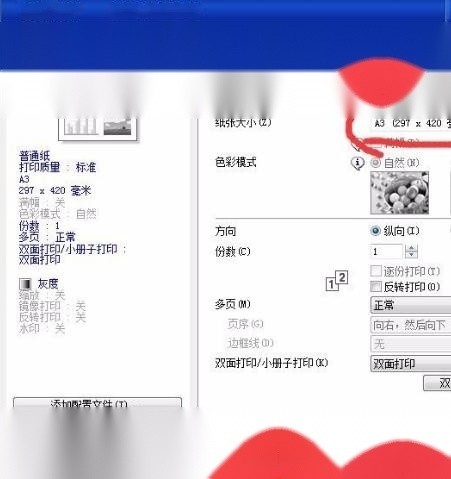 10如果想要雙面打印,你的機子也能自動雙面打印,但是控打印出來的文件兩面是反向的,那么在打印機的雙面打印下有個“雙面打印設置”,點擊,選擇“短邊(上)(T)”,就能解決這個問題。