
現在Win10用的人越來越多,但用久了難免出問題。最近有小伙伴反映,換了Win10旗艦版后,一調刷新率屏幕就黑了,根本沒法看。別慌,今天就給大家整了個簡單粗暴的解決辦法,親測有效!
操作步驟賊簡單:
1. 黑屏時直接強制關機(拔電源或長按電源鍵都行),連著搞個3次左右。
2. 之后就會蹦出一個修復界面,選疑難解答進進去。
3. 接著點高級選項。
4. 再進啟動設置,按F3選擇啟用低分辨率視頻模式。
5. 然后重啟就OK啦!
重啟后屏幕可能有點糊,那是系統自動切到了最低分辨率,進系統后自己調回來就行。
這招專治調高刷新率導致的黑屏,遇到同樣問題的兄弟趕緊試試,保你秒救回來!
操作步驟賊簡單:
1. 黑屏時直接強制關機(拔電源或長按電源鍵都行),連著搞個3次左右。
2. 之后就會蹦出一個修復界面,選疑難解答進進去。
3. 接著點高級選項。
4. 再進啟動設置,按F3選擇啟用低分辨率視頻模式。
5. 然后重啟就OK啦!
重啟后屏幕可能有點糊,那是系統自動切到了最低分辨率,進系統后自己調回來就行。
這招專治調高刷新率導致的黑屏,遇到同樣問題的兄弟趕緊試試,保你秒救回來!

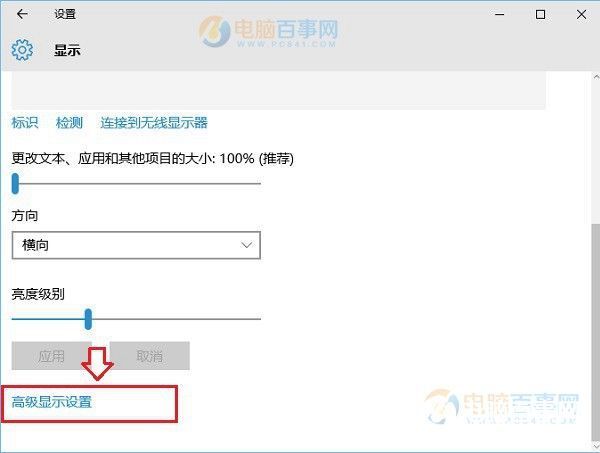
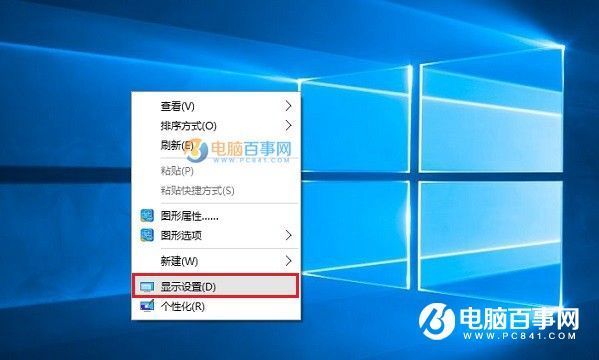 二、點擊顯示設置最底部的“高級設置”,如圖。
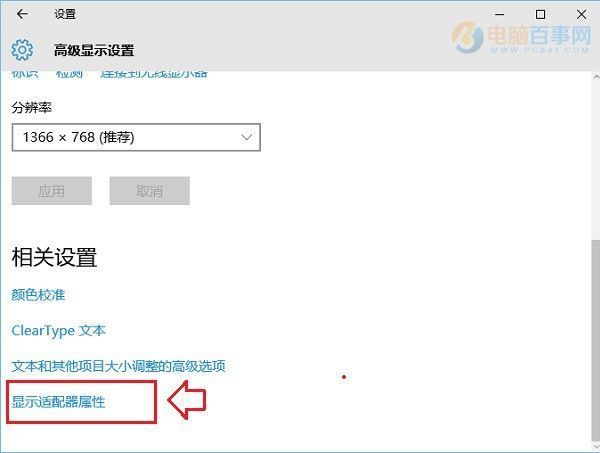
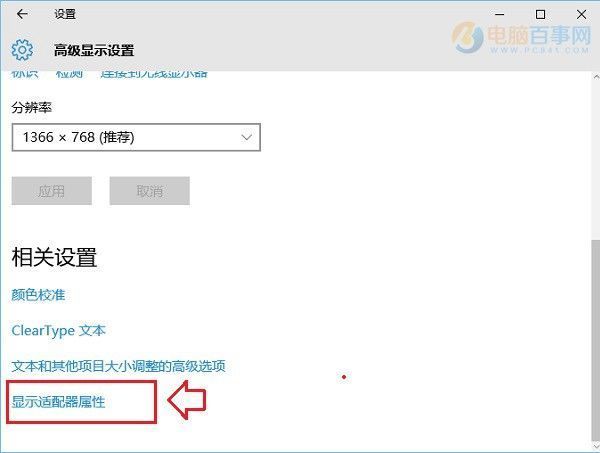
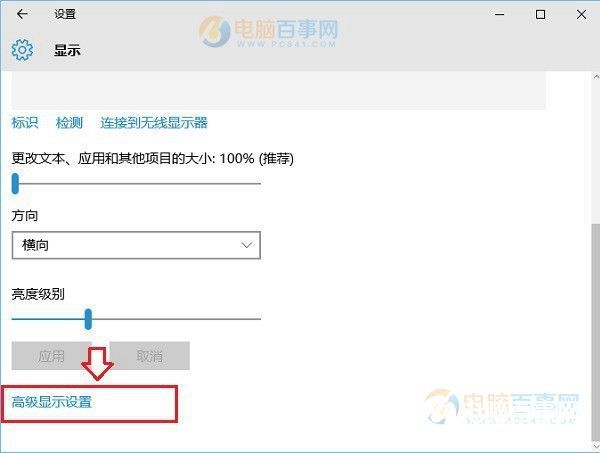 三、繼續點擊高級設置最底部的“顯示適配器屬性”如圖。
 四、在最后的顯示適配器屬性中,在頂部切換到“監視器”選項,就可以看到“屏幕刷新率”設置了,如圖。
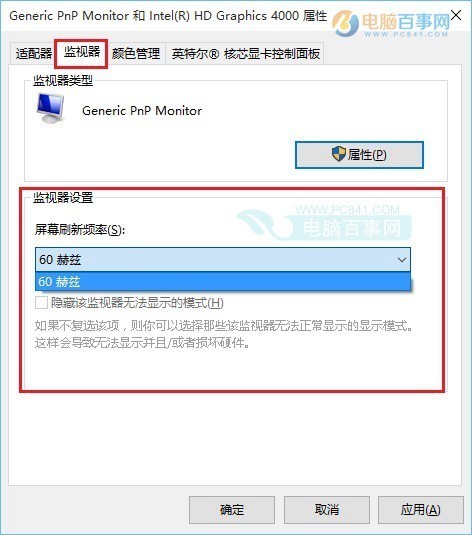 Win10監視器設置屏幕刷新率方法
 Win10屏幕刷新率怎么調
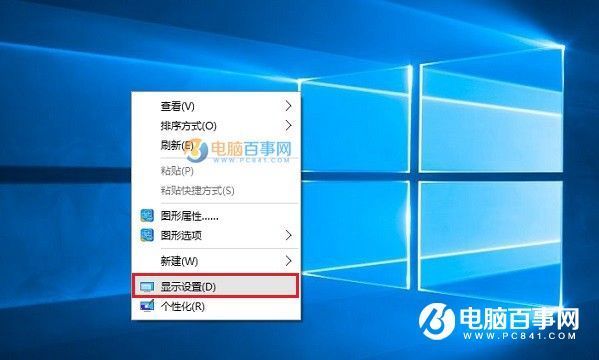 二、點擊顯示設置最底部的“高級設置”,如圖。
 三、繼續點擊高級設置最底部的“顯示適配器屬性”如圖。
 詩意耐 四、在最后的顯示適配器屬性中,在頂部切換到“監視器”選項,就可以看到“屏能幕刷新率”設置了,如圖。
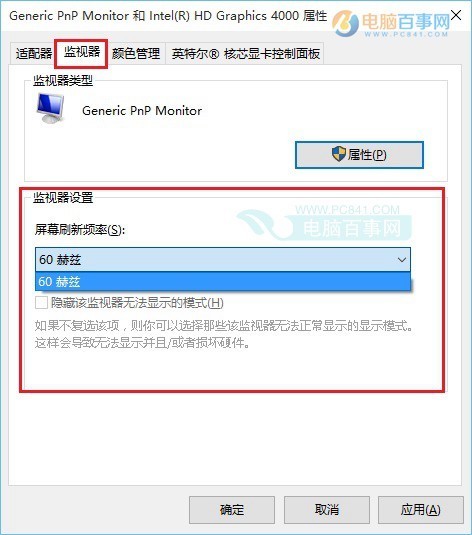 Win10監視器設置屏幕刷新率方法