win8系統裝.net framework可以照下面幾步來:
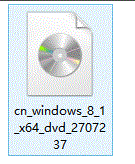
1、先準備好Windows 8或8.1的ISO鏡像文件,用這個來離線安裝.NET Framework 3.5,靠譜。
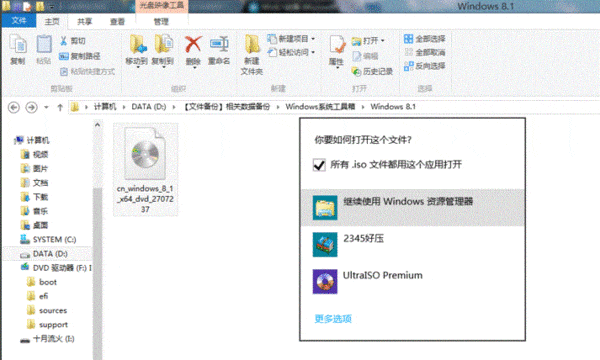
2、右鍵點ISO文件 → 打開方式 → 選Windows資源管理器,系統會自動掛載,這功能win8自帶,不用額外工具。
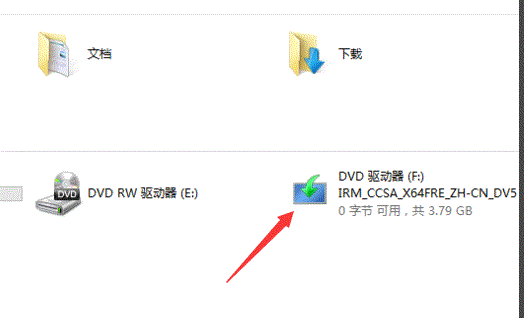
3、打開計算機,看看ISO被掛載成哪個盤符,比如F盤,記下來待會要用。
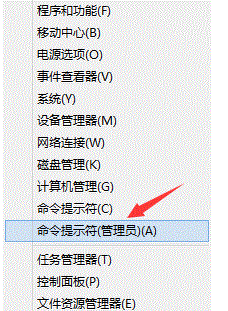
4、鼠標右鍵點左下角開始圖標 → 選命令提示符(管理員),要以管理員身份運行才行。
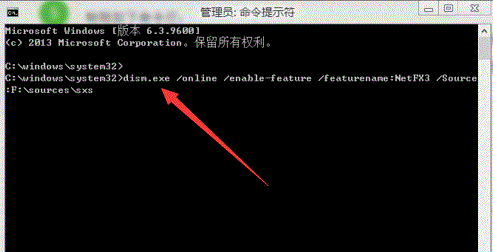
5、在命令提示符窗口里右鍵粘貼這條命令:
`dism.exe /online /enable-feature /featurename:NetFX3 /Source:F:sourcessxs`
注意!F是剛才ISO掛載的盤符,如果你的是G或者其他,記得改成對應的!
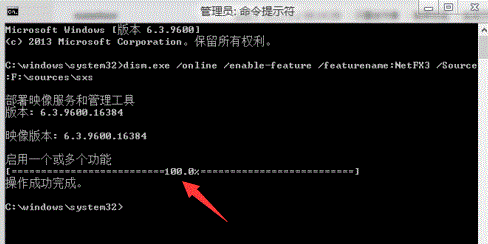
6、按回車,等它跑完命令行,別急,等它自動處理完,然后關掉窗口就行。
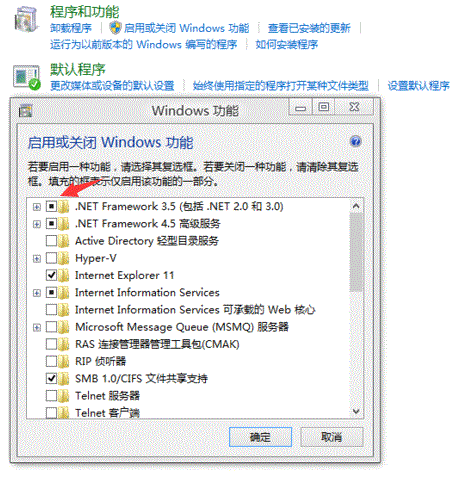
7、最后去控制面板 → 程序 → 啟用或關閉Windows功能 → 把.NET Framework 3.5前面打勾,搞定。
1、先準備好Windows 8或8.1的ISO鏡像文件,用這個來離線安裝.NET Framework 3.5,靠譜。
2、右鍵點ISO文件 → 打開方式 → 選Windows資源管理器,系統會自動掛載,這功能win8自帶,不用額外工具。
3、打開計算機,看看ISO被掛載成哪個盤符,比如F盤,記下來待會要用。
4、鼠標右鍵點左下角開始圖標 → 選命令提示符(管理員),要以管理員身份運行才行。
5、在命令提示符窗口里右鍵粘貼這條命令:
`dism.exe /online /enable-feature /featurename:NetFX3 /Source:F:sourcessxs`
注意!F是剛才ISO掛載的盤符,如果你的是G或者其他,記得改成對應的!
6、按回車,等它跑完命令行,別急,等它自動處理完,然后關掉窗口就行。
7、最后去控制面板 → 程序 → 啟用或關閉Windows功能 → 把.NET Framework 3.5前面打勾,搞定。