
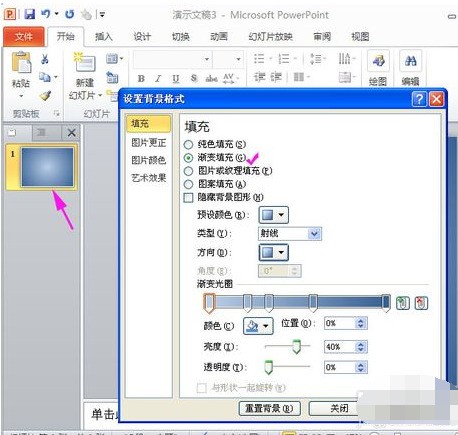
1、打開幻燈片軟件powerpoint2010,簡單設置一個背景填充色,“設置背景格式”為“漸變填充”,其中類型為“射線”,也可以默認不改。
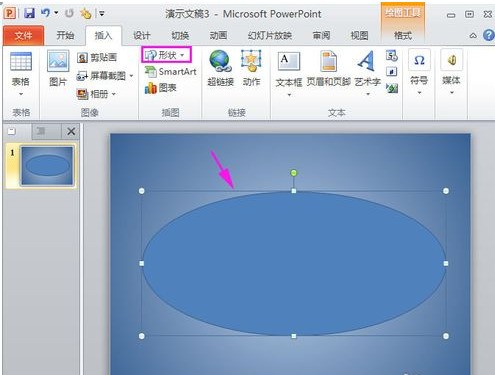
2、先給畫一個矩形色塊:點擊“插入”中的“形狀”,然后選擇“橢圓”形狀,在幻燈片中間繪畫出一個橢圓,如圖所示。
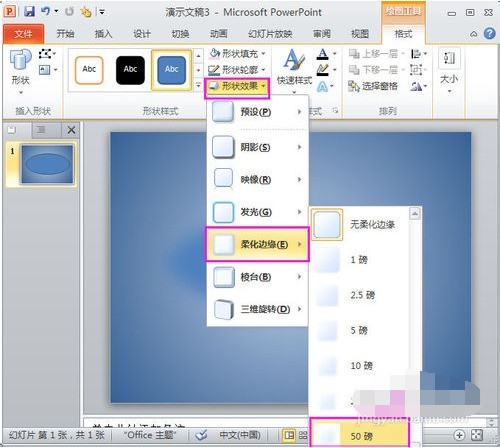
3、柔化橢圓的邊緣:雙擊橢圓出現“格式”菜單,在“形狀樣式”組中選擇“形狀效果”→“柔化邊緣”,選擇“50磅”,看圖。
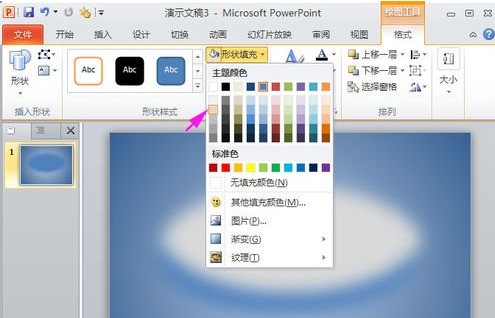
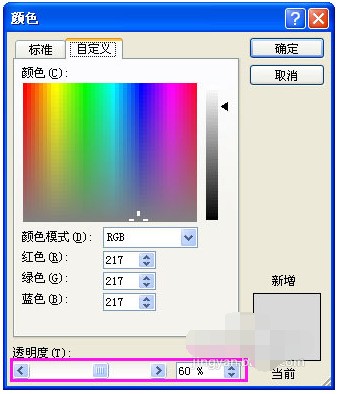
4、選擇橢圓這個圖形,復制,然后粘貼出同樣的色塊,修改這個色塊的顏色以及透明度:雙擊這個色塊,在“格式”菜單中選擇形狀填充為其他顏色,以及設置調整透明度為60%: 填充為其他顏色。透明度調整界面。
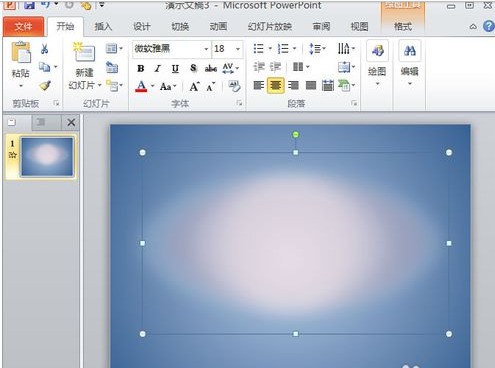
5、重復復制色塊,以及調整復制色塊的顏色透明度,大概有五個橢圓后即可得到以下的圖。
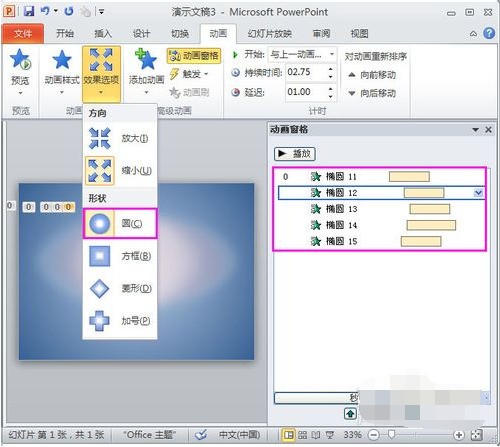
6、為每個橢圓添加上形狀動畫:設置“動畫”→“添加動畫”中“進入動畫”的“形狀”,設置動畫效果選項的方向為縮小,形狀為圓,根據需要調整好每個橢圓播放的持續時間以及延時。
7、在幻燈片橢圓的中間位置加上加上所需logo或者標題,以及設置上動畫效果為進入的“形狀”動畫以來自及強調的“脈沖”動畫。
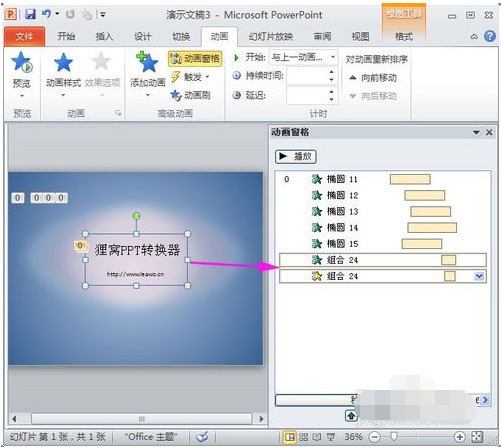
8、這樣一個幻燈片開構雜須場動畫制作完成了。
2、先給畫一個矩形色塊:點擊“插入”中的“形狀”,然后選擇“橢圓”形狀,在幻燈片中間繪畫出一個橢圓,如圖所示。
3、柔化橢圓的邊緣:雙擊橢圓出現“格式”菜單,在“形狀樣式”組中選擇“形狀效果”→“柔化邊緣”,選擇“50磅”,看圖。
4、選擇橢圓這個圖形,復制,然后粘貼出同樣的色塊,修改這個色塊的顏色以及透明度:雙擊這個色塊,在“格式”菜單中選擇形狀填充為其他顏色,以及設置調整透明度為60%: 填充為其他顏色。透明度調整界面。
5、重復復制色塊,以及調整復制色塊的顏色透明度,大概有五個橢圓后即可得到以下的圖。
6、為每個橢圓添加上形狀動畫:設置“動畫”→“添加動畫”中“進入動畫”的“形狀”,設置動畫效果選項的方向為縮小,形狀為圓,根據需要調整好每個橢圓播放的持續時間以及延時。
7、在幻燈片橢圓的中間位置加上加上所需logo或者標題,以及設置上動畫效果為進入的“形狀”動畫以來自及強調的“脈沖”動畫。
8、這樣一個幻燈片開構雜須場動畫制作完成了。