
這個360問答問題需要先明確「PPT邊框」是什么意思。
如果是指整個PPT頁面背景的邊緣,這個是無法直接設置的,只能自己繪制。
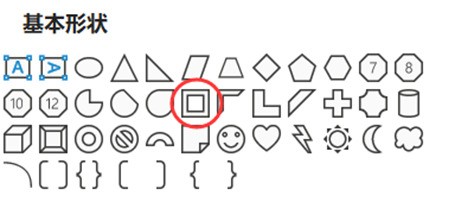
最簡單的方法,就是使用「站我調卷則大縮訴蒸定圖文框」形狀來繪制一個邊框:
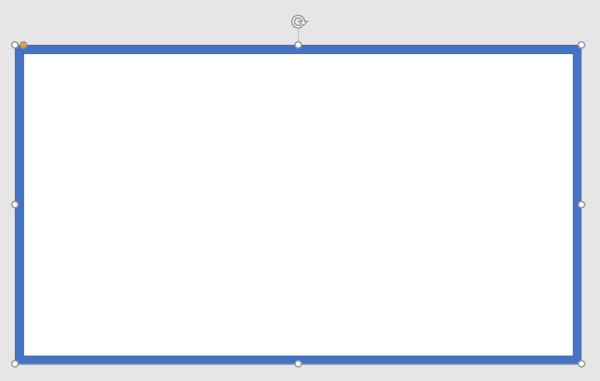
畫出來之后通過控點稍微調下寬度,可以變成這個樣子:
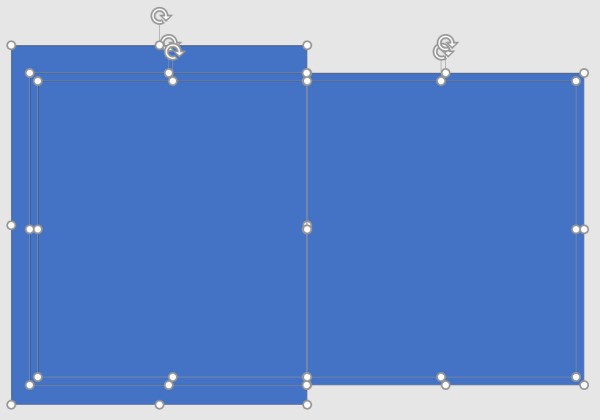
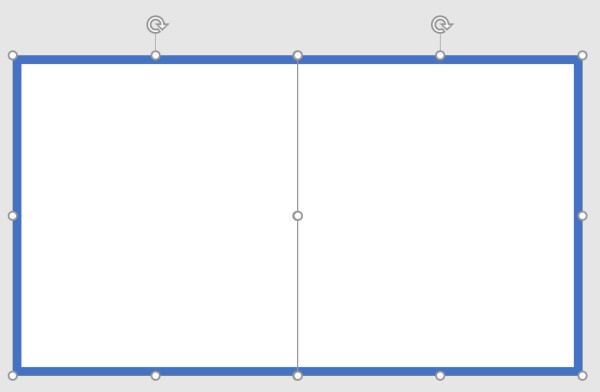
取消掉邊線色,然后繪制一個輔助矩形,使用「合并形狀-拆分」功能,把整個框拆分為兩半。
拆分前:
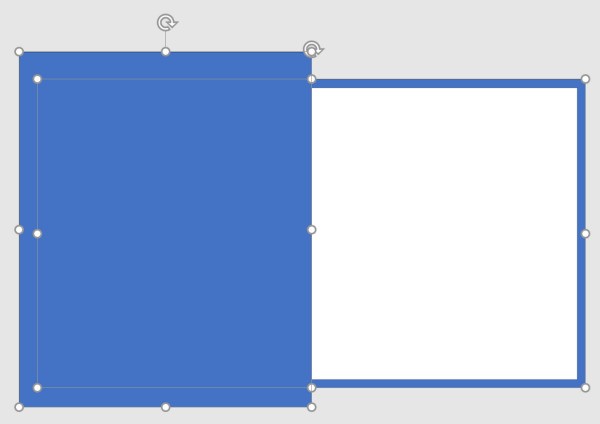
拆分后:
刪除無用形狀塊后:
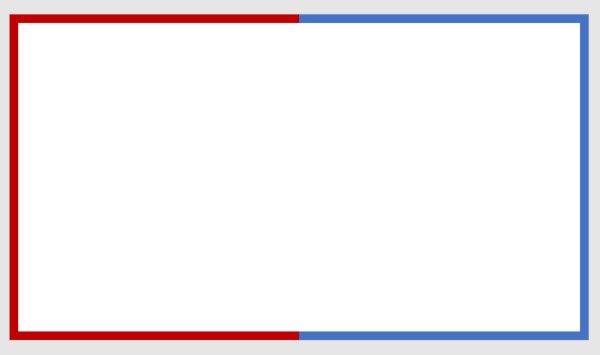
選其一填充紅色:
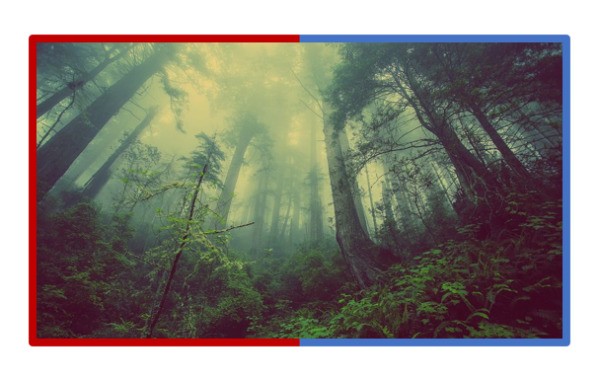
如果所謂的「PPT邊框」是指某個形狀或者圖片的邊框,則可以通過把邊線色設置為漸變實現。
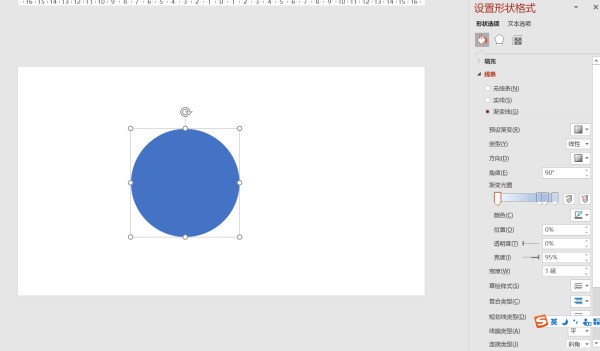
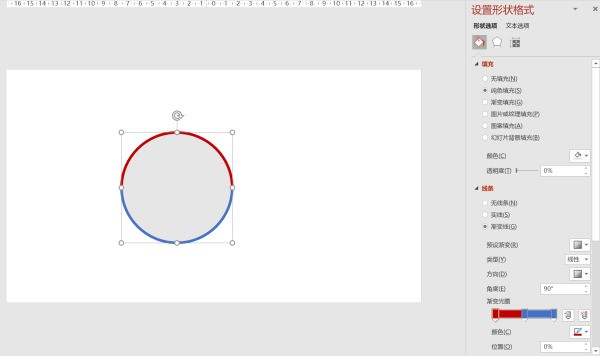
選中形狀或圖片后,進入「設置形狀格式」對話框,展開「線條」參數設置部分,將類型設置為「漸變線」:
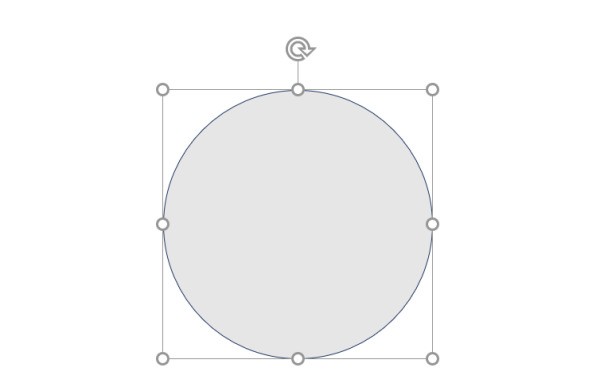
為了效果更明顯,先把形狀的顏色改為灰色:
從左到右依次選中四個光圈游標,分別設置為紅色、紅色、藍色、藍色:
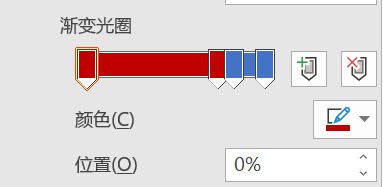
然后選中中間兩個游標,把位置都設置為50%,使二者重疊:
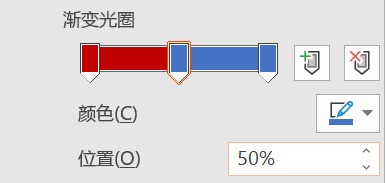
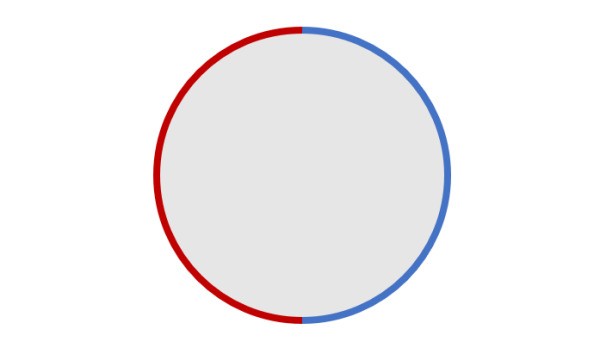
最后加粗邊線寬度,如4磅,實現邊框一半紅一半藍:
調整「角度」參數為0,可以實現左紅右白:
圖片的邊框效果,方法一樣:
看都看完了,點個贊再走唄,
望采納~
如果是指整個PPT頁面背景的邊緣,這個是無法直接設置的,只能自己繪制。
最簡單的方法,就是使用「站我調卷則大縮訴蒸定圖文框」形狀來繪制一個邊框:
畫出來之后通過控點稍微調下寬度,可以變成這個樣子:
取消掉邊線色,然后繪制一個輔助矩形,使用「合并形狀-拆分」功能,把整個框拆分為兩半。
拆分前:
拆分后:
刪除無用形狀塊后:
選其一填充紅色:
如果所謂的「PPT邊框」是指某個形狀或者圖片的邊框,則可以通過把邊線色設置為漸變實現。
選中形狀或圖片后,進入「設置形狀格式」對話框,展開「線條」參數設置部分,將類型設置為「漸變線」:
為了效果更明顯,先把形狀的顏色改為灰色:
從左到右依次選中四個光圈游標,分別設置為紅色、紅色、藍色、藍色:
然后選中中間兩個游標,把位置都設置為50%,使二者重疊:
最后加粗邊線寬度,如4磅,實現邊框一半紅一半藍:
調整「角度」參數為0,可以實現左紅右白:
圖片的邊框效果,方法一樣:
看都看完了,點個贊再走唄,
望采納~