
ipad兒童模式設置方法如下:
1、在手機上打開“引導式訪問”功能以后,接下來就是要利用它來限制小孩子只想用手機來玩游戲。建議可以根據孩子的年齡在 App Store 應用商店中下載一些適合他們的應用軟件,打開應用軟件以后并通過連按三次主屏Home鍵來激活“引導式訪問”功能。

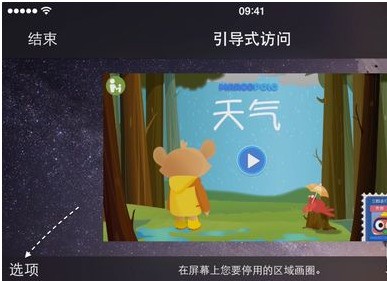
2、在這里以一個適合于兒童學習的天氣應用為例,在開始的時候我們可以為孩子設定一個玩的時間,請點擊界面中的“選項”按鈕,如圖所示:
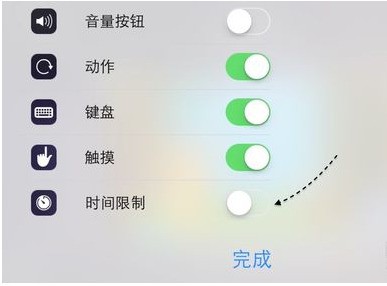
3、在選項列表中,請滑動找到“時間限制”選項,點擊打開它。
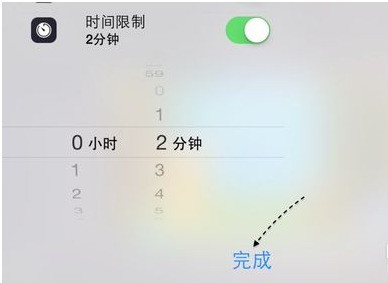
4、這里以設定2分鐘為例,好了以后請點擊“完成”按鈕,如圖所示:
5、一切準備好以后,接下來請點擊“開始”按鈕,如圖所示:
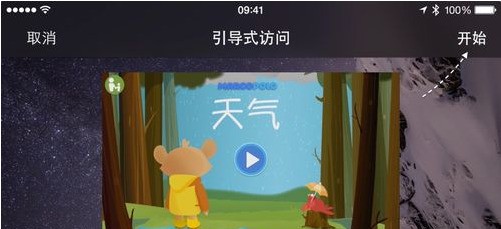
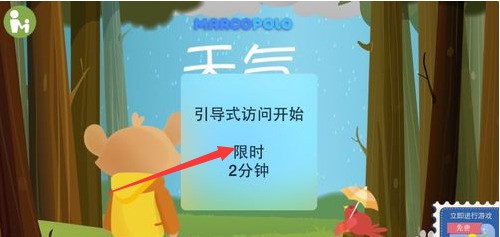
6、隨后屏幕上提示引導式訪問限制已經開始,還會顯示限時的時間。
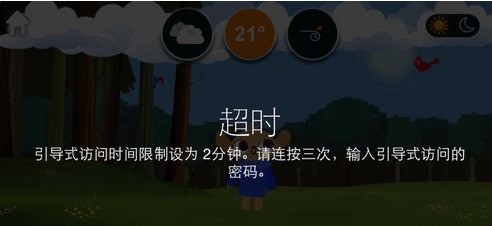
7、當時間結束以后,屏幕上會提示我們退出引導尼參權哥模式的方法,如圖所示:
8、當進入了我們指定的引導模式以后,此時手機不接受任何其它的控制,如返回主屏、多任務管理,關機等操作,手機只能在這個應用界面上操作。相信看到這里,你更加明白了這個“引導式訪問”的作用了。

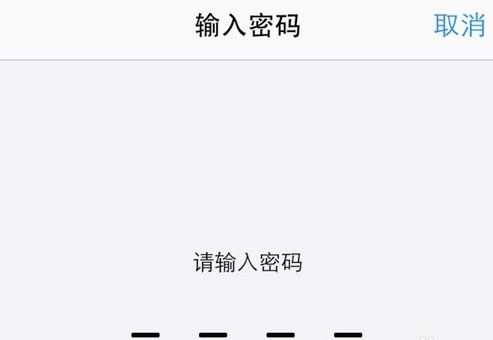
9、如果想要退出這個引導模式,針對帶有指紋識別的蘋果手機,按下主屏Home鍵,等待識圖指紋后即可退出;連按三次主屏Home鍵,輸入關閉引導模式的密碼才可以; 這里以輸入密碼為例,如圖所示:
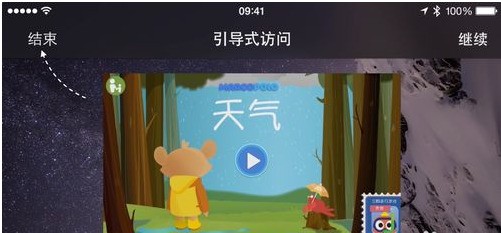
10、隨后在引導模式選項界面里,點擊“結束”按鈕,即可退出。
1、在手機上打開“引導式訪問”功能以后,接下來就是要利用它來限制小孩子只想用手機來玩游戲。建議可以根據孩子的年齡在 App Store 應用商店中下載一些適合他們的應用軟件,打開應用軟件以后并通過連按三次主屏Home鍵來激活“引導式訪問”功能。
2、在這里以一個適合于兒童學習的天氣應用為例,在開始的時候我們可以為孩子設定一個玩的時間,請點擊界面中的“選項”按鈕,如圖所示:
3、在選項列表中,請滑動找到“時間限制”選項,點擊打開它。
4、這里以設定2分鐘為例,好了以后請點擊“完成”按鈕,如圖所示:
5、一切準備好以后,接下來請點擊“開始”按鈕,如圖所示:
6、隨后屏幕上提示引導式訪問限制已經開始,還會顯示限時的時間。
7、當時間結束以后,屏幕上會提示我們退出引導尼參權哥模式的方法,如圖所示:
8、當進入了我們指定的引導模式以后,此時手機不接受任何其它的控制,如返回主屏、多任務管理,關機等操作,手機只能在這個應用界面上操作。相信看到這里,你更加明白了這個“引導式訪問”的作用了。
9、如果想要退出這個引導模式,針對帶有指紋識別的蘋果手機,按下主屏Home鍵,等待識圖指紋后即可退出;連按三次主屏Home鍵,輸入關閉引導模式的密碼才可以; 這里以輸入密碼為例,如圖所示:
10、隨后在引導模式選項界面里,點擊“結束”按鈕,即可退出。